


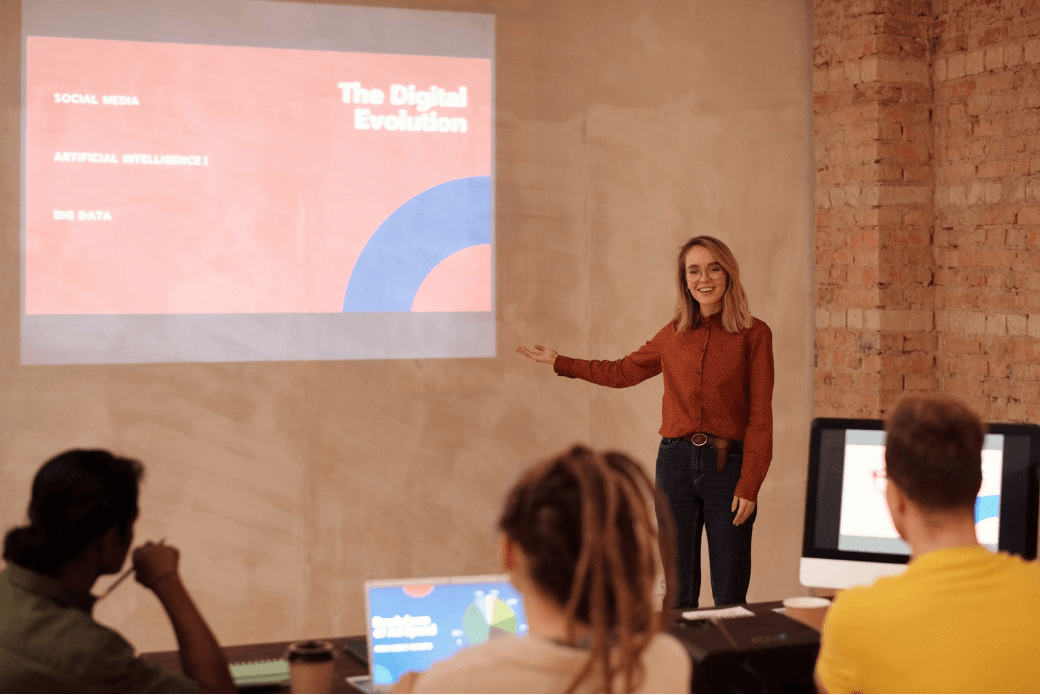
Yapay zeka kullanarak sunum hazırlamak; içerik üretimi için ChatGPT veya Claude gibi bir yapay zeka asistanı, tasarım için ise Canva kullanılarak adım adım yapılır. ChatGPT ve Claude, Canva ile resmi entegrasyonları sayesinde doğrudan sohbet ekranından düzenlenebilir Canva sunumları üretebiliyor; böylece saatler süren içerik araştırması ve slayt tasarımı dakikalara iniyor. Bu rehberde entegrasyonların kurulumunu, adım adım sunum akışını ve dikkat edilmesi gereken püf noktalarını bulabilirsiniz.
Yapay Zeka ile Sunum Hazırlamanın Temel Mantığı
Süreç iki bileşene dayanır: içerik üretimi ve görsel tasarım. ChatGPT veya Claude konunun çerçevesini, slayt akışını, başlıkları ve konuşmacı notlarını üretir; Canva ise hazır şablonları ve düzenlenebilir slayt yapısıyla bu içeriği görselleştirir. Eskiden içerik bir uygulamada üretilip Canva'ya elle taşınır, font ve renkler tek tek düzenlenirdi. Resmi entegrasyonlarla artık tek bir komutla Canva'da düzenlenebilir bir sunum doğrudan oluşuyor.
Canva: Yapay Zeka Destekli Sunumun Merkezi
Canva; geniş şablon kütüphanesi, sürükle bırak editörü ve Magic Design, Magic Write, Metinden Görsele gibi yerleşik araçlarıyla içerik ve tasarımı tek platformda toplar. Asıl güçlü yanı, ChatGPT ve Claude gibi asistanların Canva ile doğrudan konuşmasını sağlayan AI Connector altyapısıdır. Bu entegrasyon üç iş akışını destekler:
- Tasarım üretimi: Doğal dilde verilen komutla yeni bir sunum oluşturulur.
- Marka şablonu doldurma: Brand Kit ile renk, font ve logolar ilk taslakta korunur.
- Düzenleme ve dışa aktarma: Yeniden boyutlandırma, özetleme veya PDF/PowerPoint çıktısı da sohbetten yapılır.
Bu akışları kullanmak için önce asistanınızı Canva'ya bağlamanız gerekir.
ChatGPT ile Canva Entegrasyonu
ChatGPT'nin Canva entegrasyonu, OpenAI'nin Apps & Connectors özelliğiyle yapılır. Bağlantı sonrası Canva, sohbette etkin bir uygulama olarak görünür ve doğal dil komutlarıyla düzenlenebilir tasarımlar üretebilir.
- Ayarları açın: Sağ üstteki profil simgesinden Settings menüsünü seçin.
- Apps & Connectors'a girin: Mevcut entegrasyonlar bu bölümde listelenir.
- Canva'yı bağlayın: Canva'yı bulup talimatları izleyerek Canva hesabınıza giriş yapın.
- Sohbette aktif edin: Yeni bir sohbette Canva, kullanılabilir uygulamalar arasında görünür.
Örnek prompt: “Dijital pazarlamaya yeni başlayan küçük işletme sahipleri için giriş, sosyal medya temelleri, içerik üretimi ve ölçümleme bölümlerini içeren 8 slaytlık, modern ve profesyonel bir sunum oluştur.” Bu komutla ChatGPT, Canva'da düzenlenebilir bir sunum oluşturup linkini sohbete iletir.
3 Ay Ücretsiz ChatGPT Go Kampanyası
ChatGPT'yi sunum ve içerik üretiminde yoğun kullananlar için Vodafone'a özel iki avantaj var. Sınırsız ChatGPT Paketi ile kullanım internetinizden harcamaz ve 12 ay ücretsiz geçerlidir; paket Vodafone Yanımda uygulamasındaki Ek Paket Al sayfasından aktive edilir. Ayrıca 3 Ay Ücretsiz ChatGPT Go kampanyasıyla daha fazla mesaj ve görsel oluşturma hakkına ek ücret ödemeden erişirsiniz; aktivasyon, Yanımda'daki Happy bölümünde Yapay Zekam kategorisinden yapılır.
Claude ile Canva Entegrasyonu
ChatGPT tarafını kurduktan sonra aynı sunumu Claude'da da üretip karşılaştırabilirsiniz. Claude'un Canva entegrasyonu, Anthropic'in Connectors özelliğiyle yapılır ve Brand Kit desteğiyle marka kimliği ilk taslaktan itibaren korunur.
- Ayarları açın: Sol alttaki profil simgesinden Settings menüsünü açın.
- Connectors sekmesini seçin: Claude'a bağlanabilecek araçlar burada listelenir.
- Canva'yı bağlayın: Canva'yı seçip Connect ile Canva hesabınıza giriş yapın.
- Sohbette aktif edin: Yeni sohbette Connectors bölümünden Canva'yı açın.
Örnek prompt: “Şirket Brand Kit'imizle Q2 ürün lansmanı için başlık, problem, çözüm, ürün özellikleri, fiyatlandırma ve iletişim slaytlarından oluşan 6 slaytlık, profesyonel ve özlü bir sunum oluştur.” Claude, marka renk, font ve logolarını otomatik uygulayarak Canva'da hazır bir sunum üretir.
Adım Adım Yapay Zeka Destekli Sunum Akışı
Hangi asistanı kullanırsanız kullanın, etkili bir sunum şu akışla ilerler:
- Şablonu netleştirin: Konu, hedef kitle, süre ve ana mesajı belirleyin.
- Detaylı komut verin: Hedef kitle, ton, slayt sayısı ve içerik akışını net yazın.
- Tasarımı üretin: Canva entegrasyonuyla düzenlenebilir sunumu oluşturun; Brand Kit marka öğelerini otomatik uygular.
- Son rötuşu yapın: Slayt geçişlerini ve metin uzunluklarını Canva editöründe düzenleyin.
- Dışa aktarın: PDF, PowerPoint, video veya paylaşım bağlantısı olarak çıktı alın.
Dikkat Edilecekler
- Şablonu somut tutun: Soyut komutlar genelde kalıp şablonlara yol açar.
- İçerik doğruluğunu kontrol edin: Üretilen rakam ve bilgileri güvenilir kaynaklarla doğrulayın.
- Brand Kit kullanın: Marka uyumunu sağlar, rötuş süresini kısaltır.
- Görsel-metin dengesini koruyun: Kısa ifadeler ve güçlü görseller tercih edin.
- Birden fazla varyasyon isteyin: Asistandan farklı tasarım veya akış seçenekleri üretmesini isteyip en uygununu seçin.
Vodafone Happy ile 3 Ay Ücretsiz Canva Pro Fırsatı
Sunum araçlarının merkezindeki Canva Pro; premium şablonlar, gelişmiş yapay zeka araçları ve Brand Kit'le ChatGPT ve Claude entegrasyonlarında sunum yapmak artık çok daha kolay. Vodafone'lulara özel 3 ay ücretsiz Canva Pro fırsatıyla Canva üzerinden yapay zeka kullanarak sunum yapmayı deneyebilirsiniz; indirim kodu Vodafone Yanımda uygulamasındaki Happy bölümünden alınır.
Yapay zeka destekli sunum araçları; içerik oluşturma, görsel üretme ve sunum akışını planlama süreçlerini kolaylaştırıyor. ChatGPT veya Claude ile Canva'yı birlikte kullanmak, saatler sürecek bir hazırlığı dakikalara indirirken Brand Kit desteğiyle ilk taslaktan itibaren marka tutarlılığını da koruyor. Net bir şablonla başlayıp üretilen taslağı Canva üzerinde son rötuşlarla geliştirdiğinizde, profesyonel bir sunumu çok daha kısa sürede hazır hâle getirebilirsiniz.