


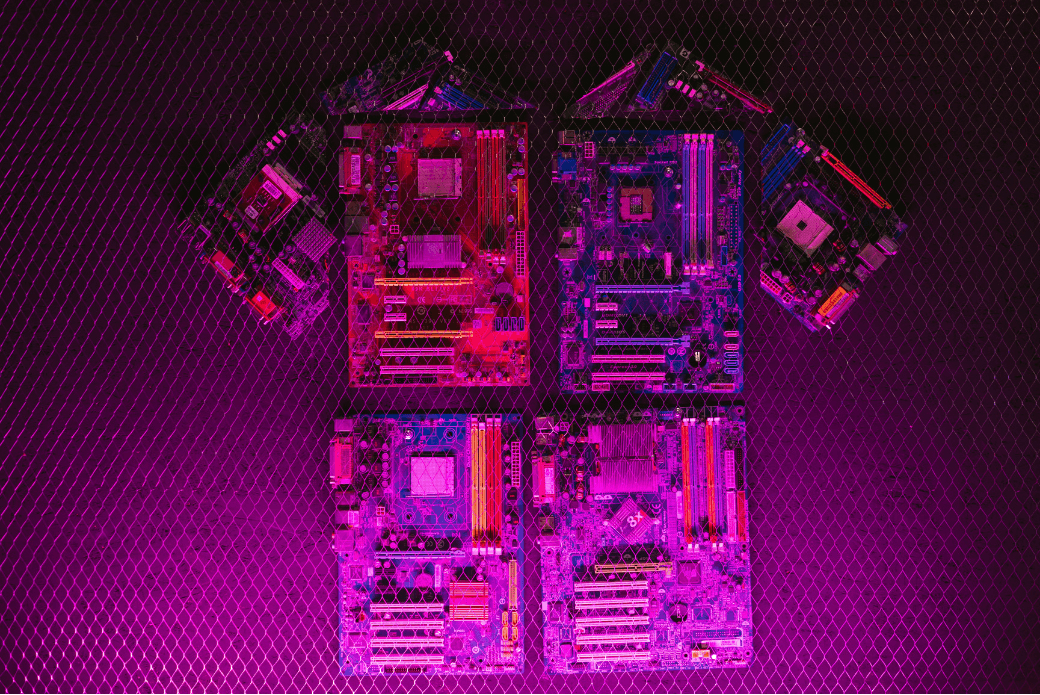
BIOS, Basic Input Output System ifadesinin kısaltmasıdır. Basit bir tanımla BIOS, bilgisayarın açılışında donanımı tanıyan ve işletim sisteminin yüklenmesini sağlayan temel yazılımdır. Anakart üzerinde yer alan bu düşük seviyeli sistem, bilgisayarın “kalbi” gibi çalışarak işlemci, RAM, disk ve çevre birimlerini kontrol eder. Kullanıcılar; disk sıralamasını değiştirmek, sanallaştırmayı etkinleştirmek, RAM frekansını ayarlamak ya da donanım sorunlarını gidermek için BIOS’a girmek isteyebilir. Bu rehberde BIOS’un işlevini, nasıl açıldığını ve hangi durumlarda kullanıldığını ele alıyoruz.
BIOS Nedir?
BIOS, anakart üzerindeki özel bir çipte bulunan düşük seviyeli bir sistem yazılımıdır. Görevi; bilgisayar açıldığında işlemci, bellek, disk ve çevre birimlerini tanımak, başlatmak ve ardından kontrolü işletim sistemine devretmektir. Firmware olarak depolandığı için bilgisayar kapalıyken de varlığını korur ve her açılışta ilk çalışan yazılım olur. Günümüzde klasik BIOS’un yerini, daha modern bir sürüm olan UEFI (Unified Extensible Firmware Interface) almaya başlamıştır. UEFI; daha hızlı açılış, büyük disk desteği ve grafik arayüz gibi gelişmiş özellikler sunarken, BIOS daha basit bir yapıya sahiptir.
Temel BIOS İşlevleri Nelerdir?
BIOS’un temel işlevi, açılışta donanım bileşenlerini test edip doğru çalıştığından emin olduktan sonra işletim sistemini başlatmaktır. Ayrıca donanım ayarlarını değiştirme imkânı sunar. Başlıca işlevleri:
- POST (açılış testi): Açılışta RAM, işlemci ve ekran kartı gibi bileşenlerin düzgün çalışıp çalışmadığını test eder; hata varsa bip kodu veya ekran mesajı verir.
- Donanım tanıma ve başlatma: Anakart üzerindeki işlemci, bellek, depolama ve çevre birimlerini tanıyıp çalışmaya hazır hâle getirir.
- Önyükleme (boot): İşletim sisteminin hangi diskten yükleneceğini belirler; bu sıralama BIOS menüsünden değiştirilebilir.
- Donanım yapılandırma: RAM frekansı, fan hızı, sanallaştırma veya güvenlik gibi donanım seçeneklerini değiştirme imkânı verir.
- Enerji ve güç yönetimi: Uyku modu, güç tasarrufu ve enerji kullanımını kontrol eder; özellikle dizüstü bilgisayarlarda pil ömrü için önemlidir.
BIOS’a Nasıl Girilir?
BIOS’a girmek için bilgisayar açılırken genellikle Delete, F2, F10 veya Esc gibi tuşlara basmak gerekir. Hangi tuşun kullanılacağı anakart ve markaya göre değişir; ilgili mesaj açılış ekranında kısa süreliğine gösterilir. İşletim sistemi yüklenmeden önce bu tuşa basmak gerekir, aksi hâlde doğrudan Windows açılır.
Kısayol tuşuyla erişim: Açılış sırasında DEL, F2, F10, F12 veya ESC tuşlarından markaya uygun olanı kullanın.
Windows üzerinden erişim (Windows 10/11): Ayarlar > Güncelleme ve Güvenlik > Kurtarma > Gelişmiş Başlangıç > Yeniden Başlat adımını izleyin. Açılan ekranda Sorun Gider > Gelişmiş Seçenekler > UEFI Firmware Ayarları yolunu seçin.
BIOS Tuşu Nedir?
BIOS tuşu, bilgisayar açılışında BIOS menüsüne girmek için kullanılan özel kısayol tuşudur. Genellikle Delete, F2, F10 veya Esc gibi tuşlar bu görev için atanmıştır ve marka ile modele göre değişiklik gösterebilir. Açılış sırasında ekranda kısa süreliğine “Press F2 to enter Setup” benzeri bir mesaj belirir; doğru anda bu tuşa basıldığında BIOS ayar ekranı açılır. Bu tuş sayesinde donanım ayarlarını, önyükleme sırasını veya gelişmiş sistem seçeneklerini düzenleyebilirsiniz.
Markalara Göre BIOS Tuşları
Her markanın farklı bir kısayol tuşu olabilir; doğru kombinasyonu bilmek zaman kaybını önler.
Marka | BIOS Tuşu |
Apple | Klasik BIOS bulunmaz; EFI/UEFI tabanlı sistem yazılımı kullanılır |
Asus | Del / F2 |
Lenovo | F1 / F2 |
Acer | F2 |
HP | Esc + F10 |
Dell | F2 |
MSI | Del |
BIOS’a Erişirken Yaşanan Yaygın Sorunlar
BIOS’a girmeye çalışırken en sık karşılaşılan durum, doğru tuşa rağmen zamanlamanın yanlış olmasıdır; tuşa geç basıldığında sistem doğrudan işletim sistemine geçer. Karşılaşılabilecek diğer sorunlar:
- Hızlı açılış (fast boot): Etkinse BIOS ekranı çok kısa sürede atlanabilir.
- Kablosuz klavye: Tuşun zamanında algılanmaması erişimi engelleyebilir.
- BIOS şifresi: Şifrenin unutulması erişimi tamamen engelleyebilir.
- UEFI ve secure boot: UEFI ayarlarının devre dışı bırakılması veya secure boot engeli erişimi zorlaştırabilir.
BIOS Ayarlarında Dikkat Edilmesi Gerekenler
BIOS ayarlarını değiştirirken dikkatli olmak önemlidir; yanlış bir yapılandırma sistemin açılmamasına veya kararsız çalışmasına yol açabilir. Yalnızca gerekli ayarları (önyükleme sırası, sanallaştırma, saat ve tarih gibi) değiştirmek güvenlidir. CPU voltajı, bellek zamanlamaları veya fan hızları gibi ileri düzey seçeneklerde mutlaka üretici belgelerine uyulmalıdır. Kısacası BIOS, donanımın doğru çalışmasını sağlayan temel yazılımdır ve gerektiğinde kolayca erişilip yapılandırılabilir.
Stabil Bir Sistem için Güçlü İnternet
Bilgisayarların stabil çalışması kadar hızlı ve kesintisiz bir fiber internet bağlantısı da önemlidir. Sisteminizi kurarken veya yenilerken bölgenizde altyapı sorgulama yapabilir, ihtiyacınıza uygun fiber internet paketini seçerek kolayca fiber internet başvurusu tamamlayabilirsiniz. Bağlantınızın performansını kontrol etmek için düzenli olarak hız testi ve ping testi yapabilirsiniz.