


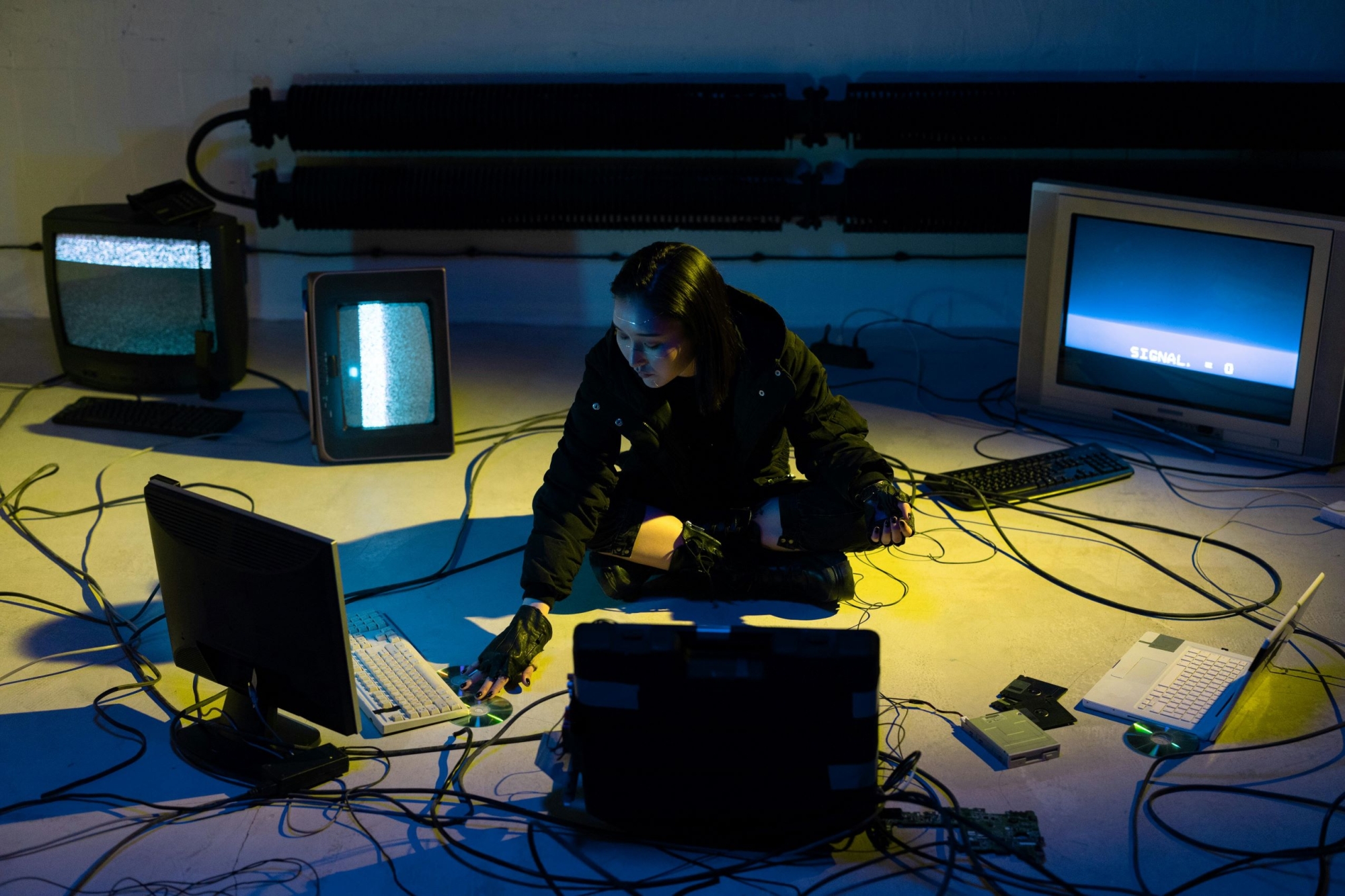
Bilgisayarın açılmıyor ve ne yapacağını bilmiyor musun? Panik yok! Bu durum, her kullanıcı için en az bir kez yaşanmış klasik bir sorundur. Bazen basit bir güç kablosu arızası, bazen de yazılımsal bir hata sistemi çalışmaz hale getirebilir. “Bilgisayarım açılmıyor” sorununu çözmek için öncelikle sorunun kaynağını doğru tespit etmek gerekir. Güç bağlantısından anakarta, ekran kartından RAM’e kadar pek çok ihtimal vardır. Bu rehberde, bilgisayarın hiç açılmama, ekrana görüntü gelmeme veya sürekli yeniden başlama gibi yaygın problemlerinin nedenlerini ve çözüm yollarını adım adım bulabilirsin.
Bilgisayarınızın Açılmama Nedenleri
Bilgisayarın açılmaması, donanımsal veya yazılımsal birçok sebepten kaynaklanabilir. Güç kaynağı arızası, RAM veya anakart sorunları, ekran kartı hataları ya da gevşemiş kablolar gibi donanımsal problemler en yaygın nedenler arasındadır. Yazılımsal olarak ise bozuk işletim sistemi dosyaları, güncelleme hataları veya virüs enfeksiyonları açılışı engelleyebilir. Sorunu anlamak için sistemin tepkilerini dikkatle gözlemlemek gerekir.
Bilgisayarlar karmaşık sistemlere sahip cihazlar olup, açılmama sorununun tek bir yanıtı yoktur; birçok farklı donanımın ve işletim sisteminin uyumlu çalışması gerekir. Temel sorunları basitçe görmek için aşağıdaki tablo fikir verici olabilir:
Belirti | Neden | Kontrol |
Bilgisayar hiç tepki vermiyor | Güç kaynağı arızası veya adaptör bozuk | Priz, güç kablosu ve adaptörü kontrol et; başka bir prizde dene |
Fanlar dönmüyor, ışık yanmıyor | Gevşemiş güç kablosu veya anakart bağlantısı kopuk | Kabloların sıkıca takılı olduğundan emin ol |
Bilgisayar açılıyor ama ekran gelmiyor | Ekran kartı, RAM veya monitör bağlantısı sorunu | RAM’i çıkarıp yeniden tak, monitör kablosunu kontrol et |
Açılışta hata sesi geliyor | Donanım arızası (RAM, ekran kartı, CPU) | Anakart üzerindeki uyarı ses koduna göre bileşeni kontrol et |
Windows logosundan sonra donuyor | Hatalı güncelleme, bozuk sürücü, disk hatası | Güvenli modda başlatıp son güncellemeyi kaldır veya disk onarma yap |
Bilgisayar açılıyor ama hemen kapanıyor | Aşırı ısınma veya overclock ayarları | Fanları temizle, BIOS ayarlarını varsayılana döndür |
Mavi ekran veya yeniden başlama döngüsü | Yazılım çakışması, bozuk sistem dosyaları | Sistem onarma veya Windows yeniden yükleme işlemi yap |
BIOS ekranı bile gelmiyor | BIOS çipi veya pil sorunu | BIOS pilini çıkarıp yeniden tak, BIOS’u sıfırla |
Açılış sonrası garip sesler | Sabit disk arızası | Diskin kablosunu kontrol et, yedek al ve diski test et |
Güç açıkken hiçbir tepki yok | Yanlış kapatma veya elektrik dalgalanması | Bilgisayarı güç düğmesinden değil, doğru şekilde kapatmaya özen göster |
Bilgisayar Neden Açılmaz?
Bilgisayarın açılmamasının en yaygın nedenleri genellikle güç kaynaklı, donanım veya yazılım sorunlarıdır. Güç adaptörünün arızalı olması ya da kablo temassızlıkları, cihazın hiç tepki vermemesine yol açabilir. RAM, ekran kartı veya anakart gibi bileşenlerdeki arızalar, bilgisayarın açılmasını engelleyebilir. Yazılım hataları, virüsler veya bozuk güncellemeler de açılış sürecini durdurabilir. Ayrıca BIOS ayarlarında yapılan hatalar veya bilgisayarın yanlış kapatılması, sistemin bir sonraki açılışta tepki vermemesine neden olabilir.
Güç Sorunları
Basit bir güç problemi veya arızalı bir güç adaptörü ya da kaynağı bilgisayarın açılmasına engel olabilir. Bilgisayarın hiç açılmamasının en temel sebeplerinden biri güç sorunlarıdır. Güç kablosunun gevşemesi, adaptörün arızalanması veya prizde elektrik olmaması cihazın tepki vermemesine yol açabilir. Masaüstü bilgisayarlarda PSU (güç kaynağı) arızaları sık görülürken, dizüstülerde adaptörün iç devreleri zamanla bozulabilir. Güç düğmesine basıldığında ışık veya fan sesi yoksa ilk kontrol edilmesi gereken yer enerji bağlantısı olmalıdır. Farklı bir priz veya kablo denenerek basit bir test yapılabilir; sorun devam ediyorsa güç kaynağı teknik servis tarafından kontrol edilmelidir.
Kablo ve Bağlantı Sorunları
Harici bağlantı kablolarında yaşanan temassızlık veya gevşeme. Kablo ve bağlantı sorunları, özellikle masaüstü bilgisayarlarda oldukça yaygındır. Monitör, güç veya veri kablolarının gevşemesi, cihazın hiç açılmıyor ya da görüntü vermiyor gibi görünmesine neden olabilir. Bu durumda tüm bağlantıların sağlam takılıp takılmadığı kontrol edilmeli ve gerekirse kablolar yeniden takılmalıdır. Ayrıca, uzun süreli kullanım sonucu oksitlenme veya kırılma oluşmuş kablolar da değiştirilmelidir.
Donanım Arızaları
Donanım arızaları, bilgisayarın açılmamasına yol açan en karmaşık nedenlerden biridir. RAM, sabit disk, anakart veya ekran kartı gibi bileşenlerden biri hasar gördüğünde sistem önyükleme yapamayabilir. Özellikle dizüstü bilgisayarlar gibi sık taşınan cihazlarda, darbe veya sarsıntı sonucu bu parçalar yerinden oynayabilir ya da fiziksel hasar alabilir. Bu tür durumlarda bilgisayar güç alsa bile ekran gelmeyebilir veya sistem donabilir. Arızalı donanımın tespiti için parça parça test yapılması ya da teknik servisten destek alınması gerekir.
Yazılımsal Sorunlar
Sürücülerin güncel olmaması en yaygın yazılım sorunlarından biridir. Kötü amaçlı yazılımlar ve virüsler de yazılıma zarar verir. Yine örneğin hatalı Windows güncellemeleri, sabit diskteki bozuk veriler de yazılımsal sorunlardır ve bilgisayarın açılmamasına neden olabilirler.
BIOS Sorunları
BIOS’ta yaşanan problemler, yanlış önyükleme sırası veya overclock ayarları bilgisayarın açılmamasına neden olabilir. Bu durumda BIOS ayarlarını varsayılana döndürmek veya CMOS pilini çıkarıp yeniden takmak sorunu çözmeye yardımcı olabilir.
Yanlış Kapatma
Bilgisayarı açıkken doğrudan prizden kapatmak, donanımsal ve yazılımsal bileşenlerde hasara yol açabilir. Bu ani güç kesintileri, sabit diskte veri bozulmasına veya sistem dosyalarının zarar görmesine neden olabilir. Cihazın uzun ömürlü olması için her zaman işletim sistemi üzerinden düzgün şekilde kapatmak en güvenli yöntemdir.
Bilgisayarın Açılmadığı Durumlarda Genel Çözüm Yolları
Bilgisayar açılmıyorsa, sorunun kaynağını bulmak için adım adım ilerlemek en etkili yaklaşımdır. Hem masaüstü hem de dizüstü bilgisayarlarda, temel donanım bağlantılarından yazılım hatalarına kadar sistemli bir kontrol süreci izlemek gerekir.
1. Güç Bağlantılarına Bakın
Hiç açılmama durumunda eğer fanlar çalışmıyor, ışıklar yanıp sönmüyorsa muhtemelen güç sorunu var demektir. Bilgisayarı arızalı olabilecek uzatma kablosu veya yedek pil yerine, çalıştığını bildiğiniz bir prize takın. Güç adaptörünün doğru şekilde takıldığından emin olun ve çalışır durumda olup olmadığını kontrol edin. USB-C ile şarj oluyorsa farklı portları deneyin. Farklı bir kablo ile prize bağlamayı deneyin. Tüm kontrollere rağmen cihaz çalışmıyorsa yeni bir güç kaynağı edinebilirsiniz.
2. Monitörünüzü Kontrol Edin
Görüntü sorunu varsa bilgisayar açılıyormuş gibi ses çıkarıyor (fan sesi duyuluyor) ancak ekranda hiçbir şey görünmüyorsa, bilgisayar açılıyor ancak monitöre görüntü gitmiyor olabilir. Burada ilk olarak monitörün prize takılı, açık ve doğru girişe ayarlı olduğundan emin olun. Monitör kablosunun gevşemiş veya zarar görmüş olup olmadığını kontrol etmek de önemli. Bilgisayarı başka bir ekrana, hatta TV’ye bağlayarak görüntü alıp alamadığınızı test edin. Ekran parlaklığının tamamen kısılmadığından emin olun.
3. Bip Sesini Dinleyin
Bilgisayar açılırken duyulan tek bip sesi, sorun olmadığını gösterir. Bilgisayarın açılışta bir sorun olduğunu belirten bir dizi bip sesi duyulabilir. Bip seslerinin ne anlama geldiğini öğrenmek için bilgisayarınızın veya anakartınızın kullanım kılavuzuna mutlaka bakın.
4. Gereksiz USB Aygıtlarını Çıkarın
Webcam, USB kulaklık, harici sabit disk gibi gereksiz tüm harici aygıtları çıkarın. Sadece klavye ve mouse takılı kalacak şekilde bilgisayarı başlatmayı deneyin. Sorun bazen aygıttan değil, bilgisayarın bağlantı noktasından (özellikle ön veya üst USB portları) kaynaklanabilir. Bu yöntemle bunu anlamış olursunuz.
5. Kasayı Açın ve Donanımları Kontrol Edin
Bilgisayarın kasasını açmak son derece kolaydır. Bilgisayarın yerini değiştirirken bir bileşenin gevşemesine neden olmuş olabilirsiniz. Bunun sonucunda da bilgisayar açılmakta zorlanıyor olabilir. Yan paneli çıkarın (dizüstü ise alt vidalar) ve parçaların ilgili yuvalara düzgün oturduğundan emin olun. Özellikle RAM’ler, ekran kartı, anakart kabloları ve soğutucuyu kontrol edin. Bu parçaları çıkarıp, tamamen yerine oturduklarından emin olarak tekrar takın. Toz varsa temizlemek de önerilir.
Uyarı: Bilgisayarın iç donanımları konusunda tecrübeniz yoksa dikkatli olun; dizüstü bilgisayarların kapağı açıldığında garanti kapsamından çıkabilir.
6. BIOS Ayarlarına Bakın
İlk açılış ekranı göründüğünde Delete, F2 veya başka bir tuşa basarak BIOS’a girin. Bu yöntem, bilgisayarın açılış ekranını gösteriyor ancak Windows’a önyükleme yapmıyorsa uygulanır. Burada ayarların kontrolü önemlidir.
- Önyükleme sırasının (Boot Order) Windows’un yüklü olduğu sabit sürücüde olduğundan ve RAM’lerin tanındığından emin olun.
- İşlemcinin aşırı ısınmadığından emin olun.
- Overclock ayarlarını kontrol edin (mavi ekran hatasına neden olabilir).
- Yakın zamanda değişiklik yaptıysanız geri alın veya "Optimize edilmiş varsayılanları yükle" seçeneğiyle BIOS ayarlarını sıfırlamayı deneyin. BIOS pilini çıkarıp 10 saniye bekledikten sonra tekrar takarak da BIOS ayarları sıfırlanabilir.
7. Harici Bir Aygıt ile Virüs Taraması Yapın
Kötü amaçlı yazılımlar bilgisayarın siyah ekran göstermesinin en yaygın nedenlerinden biridir. Kötü amaçlı yazılım, bilgisayarın başlatılmasını engelleyebilir. Hiren’s BootCD gibi araçlarla ISO dosyasını bir USB aygıta aktararak, Windows başlamasa bile virüs taraması gerçekleştirebilirsiniz. BIOS ayarlarından USB aygıtla başlayacak şekilde ayarlayıp, Hiren’s masaüstüne geçin ve ESET veya Malwarebytes gibi programlarla tarama yapın.
8. Bilgisayarı Güvenli Modda Başlatın
Bilgisayar açılıyor ancak Windows yüklenmiyorsa veya mavi ekran alıyorsanız burada güvenli mod, sınırlı program yükleyerek sorunu tanımlamayı kolaylaştırır. Özellikle winRE moduna giriş size yardımcı olabilir. Bilgisayarı arka arkaya güç düğmesiyle açıp kapatarak winRE moduna girilir. Ekranında sorun giderme ve gelişmiş seçenekler’e girin. Sonra Başlangıç ayarları açın ve yeniden başlat’a tıklayın. Ağ ile güvenli mod için listeden 5’i veya F5’i seçin.
Güvenli modda çözüm üretmek için ise yeni eklenen sürücüleri kaldırın veya sistem geri yükleme hizmetini kullanın.
9. Sorunlu Windows Güncellemesini Geri Alın
Bazı durumlarda otomatik yüklenen Windows güncellemeleri, sistemle çakışarak bilgisayarın açılmamasına yol açabilir. Bu durumda, sorunu çözmek için Kurtarma Modu’na girip “Sorun Giderme > Gelişmiş Seçenekler > Güncellemeleri Kaldır” yolunu izleyin. Son yüklenen güncellemeyi kaldırdıktan sonra bilgisayarınızı yeniden başlatarak sorunun çözülüp çözülmediğini kontrol edin.
10. Sabit Disk Taraması Yapın
Bilgisayarın açılmama nedenlerinden biri, sabit diskteki bozuk veriler veya hatalı sektörler olabilir. Bu durumda Sorun Giderme > Gelişmiş Seçenekler > Komut İstemi yolunu izleyerek sistem taraması yapabilirsiniz. Öncelikle sfc /scannow komutunu girerek Windows dosyalarını taratın ve otomatik onarım işleminin tamamlanmasını bekleyin. Ardından chkdsk C: /r komutuyla diskinizin genel sağlığını kontrol edin ve bozuk alanları onarın. Eğer sorun devam ederse, sabit diski başka bir bilgisayara bağlayarak verilerinizi kurtarmayı deneyin.
Bilgisayarındaki sorunları çözdün mü? O hâlde sırada dijital dünyayı keşfetmek var! FreeZone'la gençlere özel fırsatlarla oyun, müzik ve eğlenceye her an ulaşabilirsin. Sana özel genç tarife seçenekleriyle mobil deneyimini güçlendir, oyuncu paketleri ile favori oyunlarında ekstra internet kazan. Ayrıca gençlere özel kampanyalar veAmazon Prime, YouTube Premium, Spotifyplatformlarında ücretsiz üyelik fırsatlarını keşfet. Hattın kendi üzerine değilse, kullanıcı tanımlama formu doldurarak FreeZone dünyasına hemen katıl ve teknolojinin keyfini kesintisiz yaşa!