


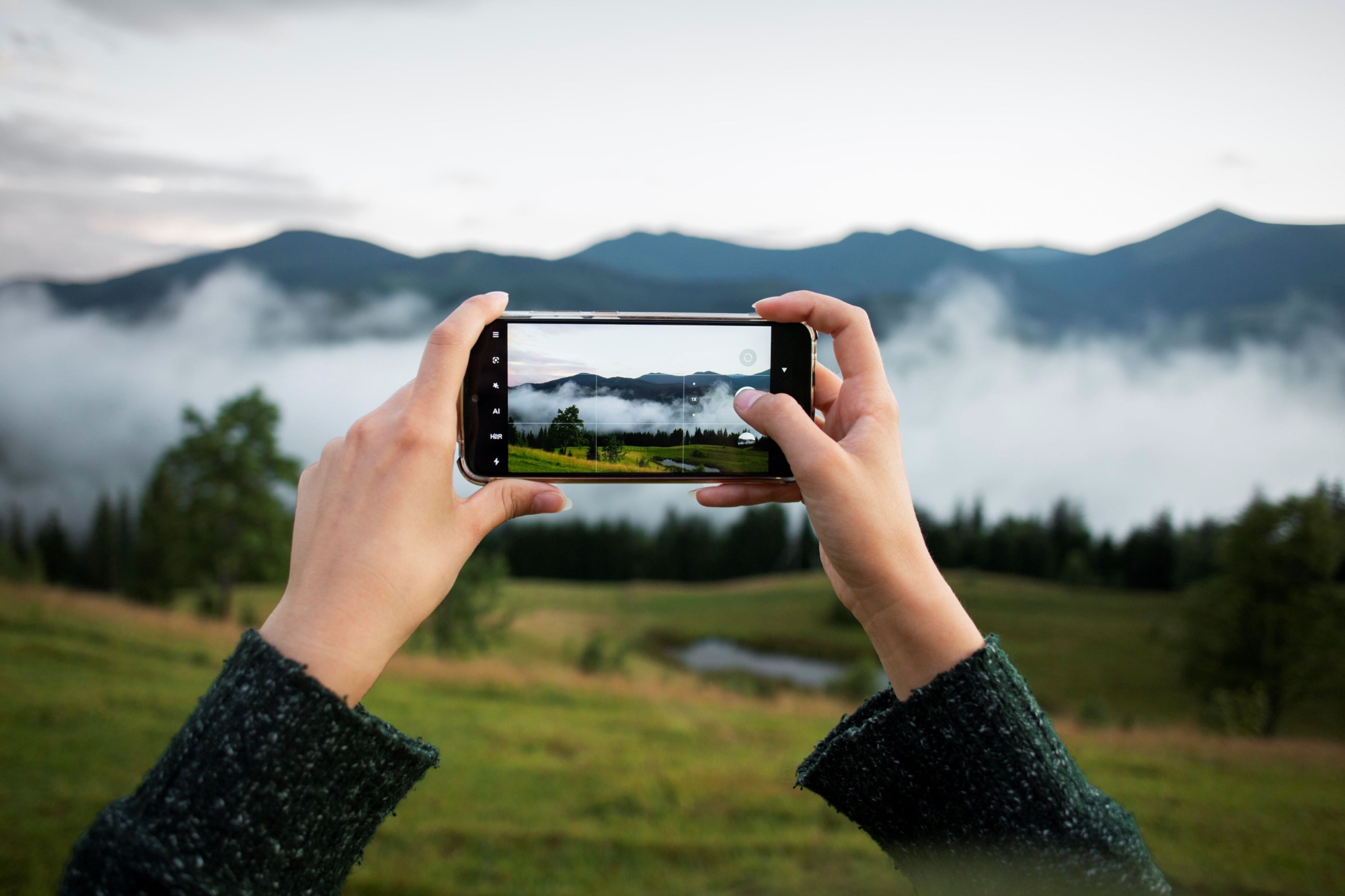
iPhone ve Android telefonlarda fotoğrafçılık için kamera ayarlarını öğrenmek, çok kaliteli çekimler yapmanıza yardım eder. Kişisel olarak selfie çekerken, fotoğraf çekilirken doğru kamera ayarlarıyla fark yaratabilirsiniz. Diğer yandan dijital fotoğrafçılığı harika bir hobiye dönüştürebilirsiniz. Sadece bu hobinizi deneyimlerken bir sosyal medya hesabı açarak deneyimlerinizi paylaşarak da takipçi kazanabilirsiniz. Ayrıca ürün çekimi, sosyal medya içerikleri için görsel oluşturma konusunda da çok etkili bir beceri elde etmiş olabilirsiniz. Peki, akıllı telefonlarda kaliteli fotoğrafçılık için kamera ayarları nasıl yapılır?
Kalite ve Format Ayarları: En İyi Veriyi Yakalama
iPhone’la fotoğraf çekmek ya da Android cihazla çekim yapmak elbette çok ama çok kolay. iPhone kamera ayarları ve Android cihazın kamera özellikleri ile temel çekimler herkes tarafından yapılabilir. Ancak akıllı telefonunun kamerasını etkili şekilde kullanmak, biraz bilgi ve beceri gerektirir. Çekim modlarını öğrenmek, bunları sürekli alıştırma yaparak deneyimlemek de sıradan bir çekim ile profesyonel çekim arasındaki farkı yaratır.
RAW Formatında Çekim Yapma
RAW formatında çekim yapmak, akıllı telefon fotoğrafçılığında profesyonel düzeyde kontrol ve esneklik sağlar. Bu format, kameranın yakaladığı verileri sıkıştırmadan sakladığı için, pozlama, beyaz dengesi, kontrast ve renk tonları üzerinde sonradan düzenleme yapılmasına olanak tanır. JPEG’e kıyasla çok daha fazla veri içerir; bu da renk doğruluğu, detay zenginliği ve post prodüksiyon kalitesi açısından büyük avantaj sunar.
Özellikle profesyonel çekim yapan veya fotoğraflarını düzenlemeyi seven kullanıcılar için RAW çekim, görüntü kalitesini en üst seviyeye çıkarır. Ancak bu formatın dezavantajı, dosya boyutlarının büyük olması nedeniyle daha fazla depolama alanına ihtiyaç duymasıdır. Aşağıdaki tabloda, iPhone ve Android cihazlarda RAW çekimi nasıl aktif edeceğini adım adım görebilirsin:
Cihaz Türü | RAW Çekim Ayarları |
iPhone RAW Ayarı | - iPhone 12 Pro ve üzeri modellerde Apple ProRAW özelliği bulunur.
- Cihazında kamera uygulamasının RAW desteği olup olmadığını kontrol et. (Bazı modellerde “Pro” veya “Manuel” modda yer alır.)
- Ayarlar → Kamera → Formatlar menüsüne gidip Apple ProRAW seçeneğini aktif et.
- Kamera uygulamasını açtığında, ekranın üst kısmında görünen “RAW” simgesine dokunarak RAW çekimi açıp kapatabilirsin. |
Android RAW Ayarı | - Kamera uygulamasını aç ve “Pro” moduna geç.
- Ayarlar menüsünde “RAW Formatında Kaydet” veya “RAW + JPEG” seçeneğini etkinleştir.
- Bazı markalarda bu özellik “Gelişmiş” veya “Profesyonel” mod altında yer alabilir.
- RAW çekimleri genellikle DCIM > RAW klasörüne kaydedilir. |
Fotoğraflarda Çözünürlük ve Sıkıştırma Ayarları
Fotoğraflarda çözünürlük ve sıkıştırma ayarları, görüntü kalitesi ile dosya boyutu arasındaki dengeyi doğrudan belirler. Yüksek çözünürlük, fotoğrafta daha fazla detay ve netlik sağlar; ancak dosya boyutunu artırır. Buna karşın yüksek sıkıştırma oranı fotoğrafı daha küçük hale getirir fakat kalite kaybına neden olabilir.
Bu nedenle;
- baskı, düzenleme veya profesyonel kullanım için yüksek çözünürlük tercih edilir,
- sosyal medya veya günlük paylaşımlar içinse daha sıkıştırılmış formatlar idealdir.
Dolayısıyla çektiğin fotoğrafları nerede kullanacağın, hangi çözünürlük ve sıkıştırma ayarını seçmen gerektiğini belirler.
Cihaz Türü | Çözünürlük ve Sıkıştırma Ayarları |
iPhone | - iPhone’larda çözünürlük genellikle otomatik olarak optimize edilir, manuel ayar sınırlıdır.
- Ayarlar → Kamera → Formatlar menüsünden “En Yüksek Verimlilik (HEIF/HEVC)” veya “En Uyumlu (JPEG)” formatını seçerek sıkıştırma seviyesini dolaylı olarak değiştirebilirsin.
- iPhone 14 Pro ve üzeri modellerde ProRAW veya ProRes modlarını seçerek daha yüksek kalite, düşük sıkıştırma ve profesyonel çekim deneyimi elde edebilirsin.
- “48 MP Çözünürlük Denetimi” ayarını açarak özellikle manzara veya mimari çekimlerde fark edilir keskinlik ve renk doğruluğu yakalayabilirsin. |
Android | - Cihazına bağlı olarak Kamera → Ayarlar → Görüntü Boyutu / Çözünürlük kısmından çözünürlük değerlerini değiştirebilirsin.
- Arka ve ön kameralar için farklı çözünürlükler (örneğin 12 MP, 48 MP) seçilebilir.
- Bazı Android cihazlarda “RAW + JPEG” veya “JPEG Quality” seçenekleriyle sıkıştırma oranını ayarlamak mümkündür.
- Üçüncü parti uygulamalar üzerinden “JPEG quality” ayarını düşürüp artırarak dosya boyutunu optimize edebilirsin. |
Ek İpucu:
Android cihazlarda çözünürlük ayarlarının yanında ızgara çizgileri, HDR modu, deklanşör hızı ve beyaz dengesi gibi ayarları da manuel olarak düzenleyebilirsin. iPhone modellerinde ise ana kameranın çözünürlüğünü 24 MP veya 12 MP olarak seçmek, yüksek detay isteyen çekimler ile depolama dostu günlük fotoğraflar arasında esneklik sağlar.
Işık ve Pozlama Yönetimi
Işık ve pozlama yönetimi, bir fotoğrafın kalitesini belirleyen en temel unsurlardan biridir. Doğru pozlama, görüntünün ne çok karanlık ne de aşırı aydınlık görünmesini sağlar. Güneşli ortamlarda pozlama düşürülerek detaylar korunabilirken, düşük ışıkta ISO ve enstantane değerleri artırılarak daha dengeli kareler elde edilir. Bu ayarların bilinçli kullanımı, fotoğraflarda profesyonel bir görünüm sağlar.
Işık ve pozlama yönetimini daha iyi anlamak için yüksek dinamik aralık, gece modu, ışık ayarı gibi kavramları öğrenmek gerekir.
Yüksek Dinamik Aralık (HDR / Akıllı HDR)
HDR yani High Dynamic Range, fotoğraflarda karanlık bölgeleri dengede tutan bir teknolojidir. Normalde bir fotoğraf çektiğinizde, güneşli bir gökyüzü çok parlak çıkabilirken gölgelerdeki detaylar kaybolur. HDR özelliği, kameranın aynı sahneyi farklı pozlamalarda birkaç kez çekip bu fotoğrafları birleştirmesiyle çalışır. Sonuçta fotoğraf daha doğal ve gözle görülen hale gelir. Bu özellikle gün batımı, manzara veya ters ışıkta çekilen fotoğraflarda çok işe yarar. Android ve iPhone cihazlarda “Akıllı HDR” adıyla otomatik olarak çalışır.
Gece Modu
Gece Modu, düşük ışıklı ortamlarda daha net ve aydınlık fotoğraflar çekmenizi sağlayan bir kamera özelliğidir. Bu mod, tek bir kare yerine farklı pozlama değerlerinde birkaç fotoğraf çekip bunları birleştirerek en iyi sonucu oluşturur. Böylece karanlık alanlardaki detaylar korunur ve fotoğraf genel olarak daha canlı görünür. Özellikle gece şehir manzaraları, mum ışığında ortamlar veya kapalı mekân çekimleri için idealdir. En iyi sonuçları almak için telefonun sabit tutulması, hatta mümkünse tripod kullanılması önerilir. Android ve iPhone modellerinde bu özellik otomatik olarak da devreye girebilir.
Işık Ayarı ve Video Koşulları
Işık ayarı ve video koşullarını doğru yönetmek, fotoğraf ve video çekimlerinde kaliteyi belirleyen temel unsurlardandır. Android cihazlarda yer alan manuel ışık ayarı, sahnenin fazla karanlık veya aydınlık çıkması durumunda ekrandaki kaydırıcı sayesinde parlaklığın elle düzenlenmesine olanak tanır. Bu sayede renkler daha canlı ve doğal görünür. iPhone kullanıcıları için ise video kalitesi, ortam ışığına göre seçilmelidir. İyi ışık koşullarında 4K 60 kare/sn, düşük ışıkta ise 1080p 60 kare/sn tercih edilerek net, akıcı ve gürültüsüz videolar elde edilebilir.
Odak, Kompozisyon ve Denge
Fotoğraf çekmek, basitçe bakarsanız bir tuşa basmak kadar kolay bir eylemdir. Hani “bebek işi” derler ya, o deyim tam da buraya oturuyor. Çünkü gerçekten bir bebek bile ekrandaki kırmızı çerçeveli tuşa dokunarak fotoğraf çekebilir. Ama, burada büyük bir ama var; bir nesneyi odağa alıp onu vurgularken bulunduğu çevreyi onunla uyumlu konumlandırıp ama arka planda ve yeterince flu bırakıp etkileyici ve net fotoğraf çekmek; ustalık işidir.
Bu ustalığın büyük bir kısmı teknik bilgiden gelir. Işık, gölge, perspektif, doğru netlik için teknik detayları öğrenmek şarttır. İyi fotoğraf çekmek için ise bunlar asla yeterli değildir. İşte tam da burada devreye odak, konu belirleme, kompozisyon tasarlama girer. Gözünüzü eğiterek bu konuda gelişebilirsiniz. Eklemek gerekir ki; bu işin büyük kısmı yetenekle, gusto sahibi olmakla, estetik görü edinmiş olmakla ilgilidir. Sizi bu alanlarda geliştirecek bazı detayların da üstünden geçelim.
Odak ve Konu Belirleme
Odak ve konu belirleme, fotoğrafın netliği ve profesyonel görünümü açısından en önemli aşamalardan biridir. Android cihazlarda bulunan yüz tanıma özelliği, portre çekimlerinde yüzü otomatik olarak algılayarak arka planı hafifçe bulanıklaştırır ve öndeki kişiyi öne çıkarır. iPhone’da ise odak noktasını ekrana dokunarak belirleme, özellikle yakın çekimlerde keskin detaylar yakalamak için idealdir. Ayrıca Android’deki otomatik odak takibi sayesinde, hareket eden bir kişi ya da nesne bile kadrajdan çıkmadan net kalır. Bu özellikler, her karede daha profesyonel ve dengeli sonuçlar elde etmenizi sağlar.
Kompozisyon Yardımları
Kompozisyon yardımları, fotoğraf çekerken kadrajı daha dengeli ve estetik şekilde oluşturmanıza yardımcı olur. Android ve iPhone cihazlarda yer alan ızgara veya matris çizgileri, ekranda yatay ve dikey çizgiler göstererek nesneleri hizalamanızı kolaylaştırır. Bu özellik, Üçte Bir Kuralı gibi temel fotoğraf ilkelerini uygulamayı da destekler; böylece daha profesyonel ve dikkat çekici kareler elde edilir. iPhone’daki “Çerçeve Dışını Görüntüle” seçeneği ise, kadraja girmeyen alanları göstererek çekimden önce daha iyi kompozisyon planlaması yapmanızı sağlar.
Görüntü Düzeltme ve Sabitleme
Görüntü düzeltme ve sabitleme özellikleri, profesyonel sonuçlar elde etmek için büyük önem taşır. Android cihazlardaki video sabitleme özelliği, el titremelerini ve ani hareketleri dengeleyerek daha pürüzsüz, net ve sabit videolar çekmenizi sağlar. Bu özellikle yürürken ya da elde çekim yaparken fark edilir bir fark yaratır. iPhone modellerindeki lens düzeltme ise ön veya ultra geniş kamerayla çekilen fotoğraflarda oluşabilecek bozulmaları giderir; böylece hatlar daha düzgün, görüntüler daha doğal görünür. Bu iki özellik birlikte, amatör çekimleri bile profesyonel hale getirir.
Çekim Modları ve Hız
Çekim modları ve hız ayarları, fotoğrafçının sahneye ve ışık koşullarına göre en uygun sonucu elde etmesini sağlar. Akıllı telefonlarda bulunan farklı çekim modları örneğin portre, manzara, gece, makro veya hızlı çekim modları sahneye özel ayarları otomatik olarak optimize eder. Bu sayede kullanıcı, teknik bilgiye gerek duymadan en iyi pozlamayı ve netliği yakalayabilir. Çekim hızı ise özellikle hareketli sahnelerde önemlidir; hızlı enstantane ayarı, anı yakalarken bulanıklığı önler. Böylece ister spor anlarını ister doğa karelerini çekin, görüntüler net ve etkileyici olur.
Seri Çekim ve Hızlandırma
Seri çekim ve hızlandırma özellikleri, hızlı anları kaçırmadan yakalamak isteyen kullanıcılar için büyük kolaylık sağlar. Android cihazlardaki Seri Çekim Modu, hareketli sahnelerde örneğin uçan bir kuş veya koşan bir sporcu art arda çok sayıda fotoğraf çekerek en net ve doğru kareyi seçme imkânı sunar. Deklanşör tuşunu basılı tutarak ya da aşağı kaydırarak bu modu aktif etmek mümkündür.
Portre ve Canlı Anlar
Portre modu, fotoğraf çekimlerinde kişiyi ön plana çıkarıp arka planı bulanıklaştırarak (bokeh efekti) daha profesyonel bir görünüm elde etmeyi sağlayan bir özelliktir. Yapay zekâ desteğiyle çalışan bu mod, yüz algılama teknolojisi kullanarak odak noktasını belirler. Sonuçta kişi net, arka plan ise yumuşak görünür. Bu, tıpkı profesyonel kameralarla çekilmiş portrelerdeki derinlik etkisini yaratır. Portre modu; portre, selfie fotoğraflarında estetik bir fark oluşturur, fotoğraflara sinematik bir hava katar.
Cihaz Türü | Portre Modu Kullanımı |
iPhone’da Portre Modu | - Kamera uygulamasını aç.
- Ekranın alt kısmındaki çekim modları arasında “Portre” seçeneğine kaydır.
- Arka veya ön kamerayı seç (modeline göre değişebilir).
- Kadrajda kişiye belirli bir mesafeden odaklan; iPhone, “Doğal Işık, Sahne Işığı” gibi efektleri gösterecektir.
- Arka plan otomatik olarak bulanıklaştırılır. Dilersen çekim sonrası Düzenle → Derinlik Ayarı bölümünden bulanıklık seviyesini değiştirebilirsin. |
Android’de Portre Modu | - Kamera uygulamasını aç ve menüden “Portre”, “Canlı Odak” (Samsung) veya “Bokeh” (Xiaomi, Huawei) gibi seçeneklerden birini seç.
- Arka ya da ön kamerayı kullanarak kişiyi kadrajın merkezine yerleştir.
- Telefon, odak noktasını belirledikten sonra arka planı otomatik olarak bulanıklaştırır.
- Bazı modellerde çekim öncesinde bulanıklık seviyesi ayarlanabilir; bazı cihazlarda ise çekim sonrası düzenleme yapılabilir. |
Canlı Fotoğraflar (Live Photos)
Kamera uygulamasını açın ve üstteki Live Photo simgesinin açık olduğundan emin olun. Deklanşöre normal şekilde basın; telefon deklanşöre basmadan önceki 1.5 saniye ve sonrasındaki 1.5 saniyeyi de kaydeder.
Yardımcı Çekim Yöntemleri
Zamanlayıcı, sesli komut kullanımı, avuç içi gösterme ile çekim yapma gibi kolaylıklar sandığınızdan daha da önemli. Çünkü bu şekilde tam da istediğiniz ayarı yaparak ve kamerayı sarsmadan net çekimler yapabilirsiniz. En çok tercih edilen yardımcı çekim yöntemlerine biraz daha detaylı bakalım.
Zamanlayıcı Kullanımı
Zamanlayıcı kullanmak, çekim yapmayı kolaylaştıran en konforlu yöntemlerden biridir. Hem Android hem de iPhone cihazlarda zamanlayıcı yani timer özelliği bulunur. Android telefonlarda zamanlayıcı; kamera uygulamasında genellikle saat simgesi veya “Zamanlayıcı” menüsü yer alır. Zamanlayıcı, fotoğraf çekiminde titreşimi azaltır, grup çekimlerinde herkesin kadraja girmesini sağlar ve profesyonel, net sonuçlar elde etmeye yardımcı olur.
Cihaz Türü | Zamanlayıcı Nasıl Ayarlanır? |
iPhone | - Kamera uygulamasını aç.
- Ekranın üst kısmındaki saat simgesine dokun.
- Süreyi seç (örneğin 3 sn veya 10 sn).
- Deklanşöre bastığında geri sayım başlar ve süre bitince fotoğraf otomatik olarak çekilir. |
Android | - Kamera uygulamasını aç.
- Saat simgesine veya Ayarlar menüsüne gir.
- 2 sn, 5 sn veya 10 sn zaman gecikmesi seçeneklerinden birini seç.
- Deklanşöre bastığında geri sayım başlar; süre dolduğunda çekim otomatik yapılır. |
Sesli Komutlar ve Avuç İçi Gösterme
Bu özellik, kameraya dokunmadan çekim yapabilmenizi sağlar. Sesli komutlar, örneğin “Smile”, “Cheese” veya “Record video” diyerek kamerayı harekete geçirmenize olanak tanır. Avuç içi gösterme (gesture shot) ise kameraya açık elinizi gösterdiğinizde otomatik olarak fotoğraf çekilmesini sağlar. Böylece telefon elinizden uzaktayken ya da tripod üzerindeyken dokunmak zorunda kalmazsınız. Aşağıdaki tabloda iPhone ve Android telefonlar için bu özelliği nasıl kullanabileceğiniz açıklanmıştır:
Cihaz Türü | Sesli Komut Nasıl Kullanılır? |
iPhone | - iPhone’da doğrudan sesle çekim özelliği bulunmaz, ancak Siri üzerinden kullanılabilir.
- “Hey Siri, bir fotoğraf çek” veya “Selfie çek” komutunu söyle.
- Siri, Kamera uygulamasını açar; ardından manuel olarak deklanşöre basman gerekir. |
Android | - Çoğu Android cihazda sesle çekim özelliği yerleşiktir.
- Kamera Ayarları → Sesli Komut veya Sesle Çekim seçeneğini aktif et.
- “Gülümse”, “Çek”, “Fotoğraf” gibi komutlarla çekim yapılabilir. |
Otomatik İyileştirme ve Yazılımsal Özellikler
Otomatik İyileştirme ve Yazılımsal Özellikler, kameranın yapay zekâ (AI) desteğini kullanarak fotoğrafları çekimden hemen sonra otomatik olarak düzenlemesini sağlar. Bu özellik; renkleri dengeler, kontrastı artırır, yüzleri daha netleştirir ve ışık dengesini optimize eder. Kullanıcı herhangi bir ayar yapmadan, fotoğrafın en iyi hâlini elde eder. Özellikle hızlı çekimlerde veya düzenleme bilgisi olmayan kullanıcılar için zamandan tasarruf ve profesyonel görünümlü sonuçlar sunar.
En iyi kareleri yakalamak için sadece ışık değil, bağlantın da güçlü olmalı! FreeZone'la gençlere özel genç tarife fırsatlarını değerlendir, çektiğin fotoğrafları sosyal medyada özgürce paylaş. Gençlere özel kampanyalar ile ek avantajlar kazan Amazon Prime, YouTube Premium, Spotify platformlarında ücretsiz üyelik fırsatlarını da kaçırma!
Fotoğrafçılıkla ilgilenen oyuncular içinse oyuncu paketleri seni bekliyor! Eğer hattın kendi üzerine değilse, kullanıcı tanımlama formu doldurarak FreeZone ayrıcalıklarını aktif et! Çünkü her kare, iyi bir bağlantıyla daha anlamlı hale gelir.